

企业微信机器人
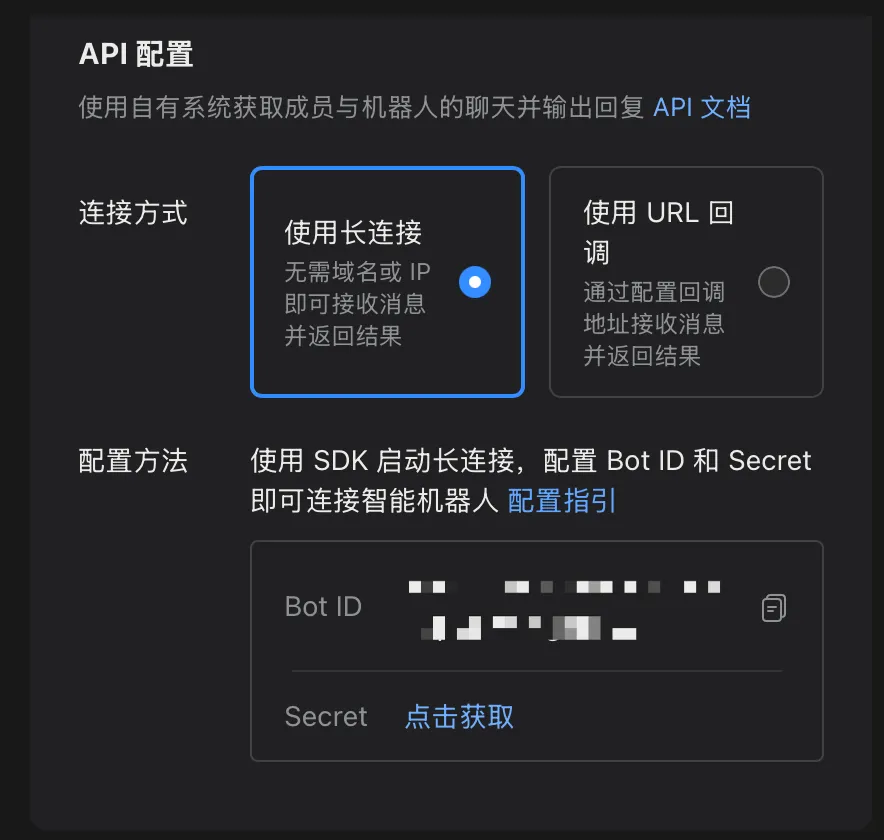
企业微信机器人用于把艾维斯能力接入企业微信会话。推荐在企业微信客户端或管理后台中创建“智能机器人”,选择“API 模式创建”,并使用长连接方式接入。
它适合处理内部问答、工单辅助和通知场景,不用于任意历史消息导出。上线前应确认消息权限、可用范围、默认知识访问策略和审计路径。
适用场景
管理边界
配置前检查
开始配置前,请确认:
- 已具备企业微信管理员权限。
- 已登录企业微信管理后台,或已在企业微信客户端中切换至管理员账号。
- 已打开艾维斯中的企业微信机器人配置页面,准备填写
Bot ID和Secret。 - 已确认机器人允许服务的群、部门、成员、工作区和默认 Agent 或知识范围。
- 已决定使用长连接方式接入。长连接方式不需要暴露公网回调地址,但仍需要正确保存 Bot ID、Secret 和消息权限。
Secret是敏感信息。只应保存到受保护配置中,不要写入公开文档、Agent 指令、截图、工单或聊天记录。
进入智能机器人入口
在企业微信客户端或管理后台中进入“工作台”,打开“智能机器人”。
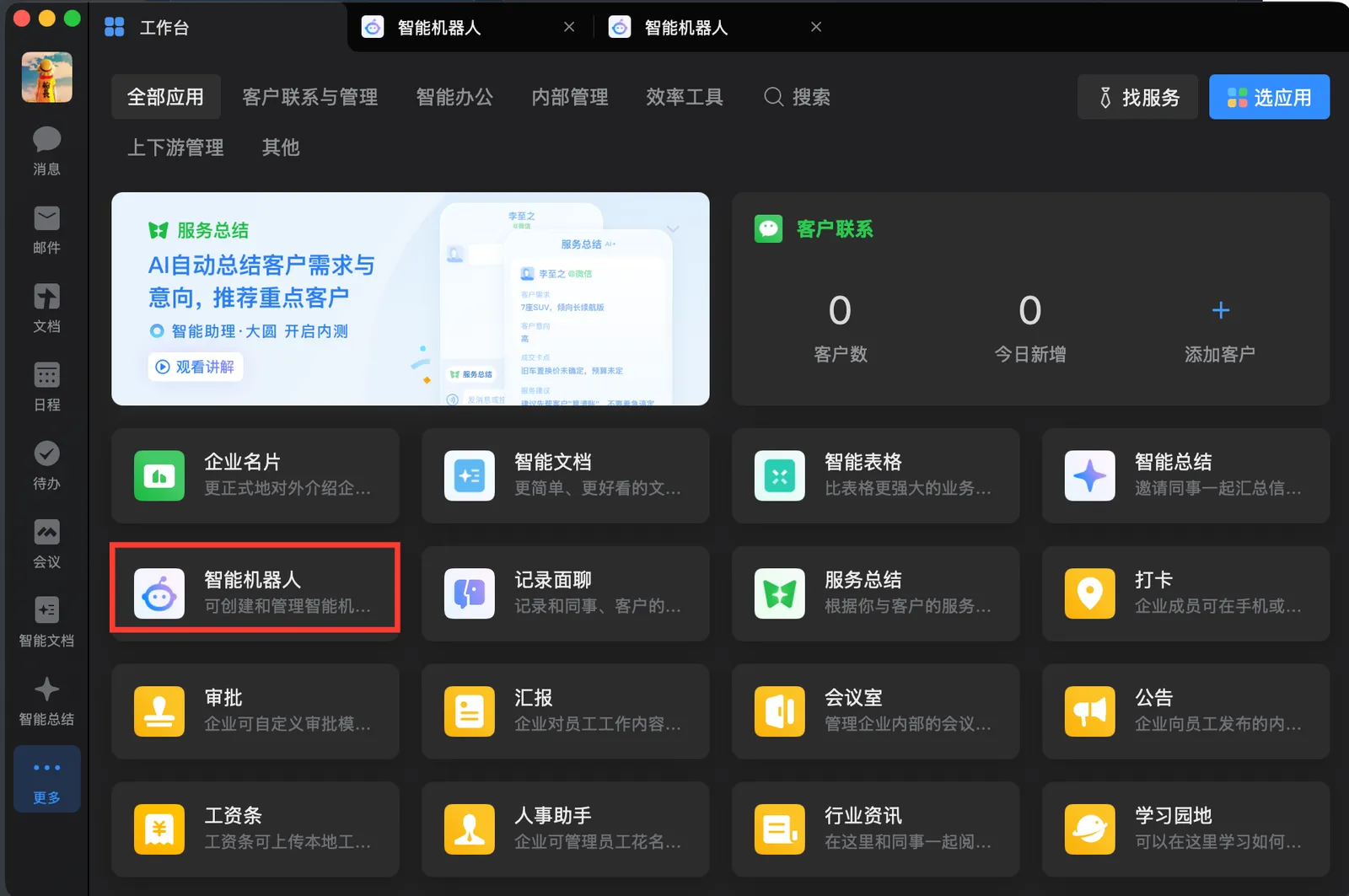
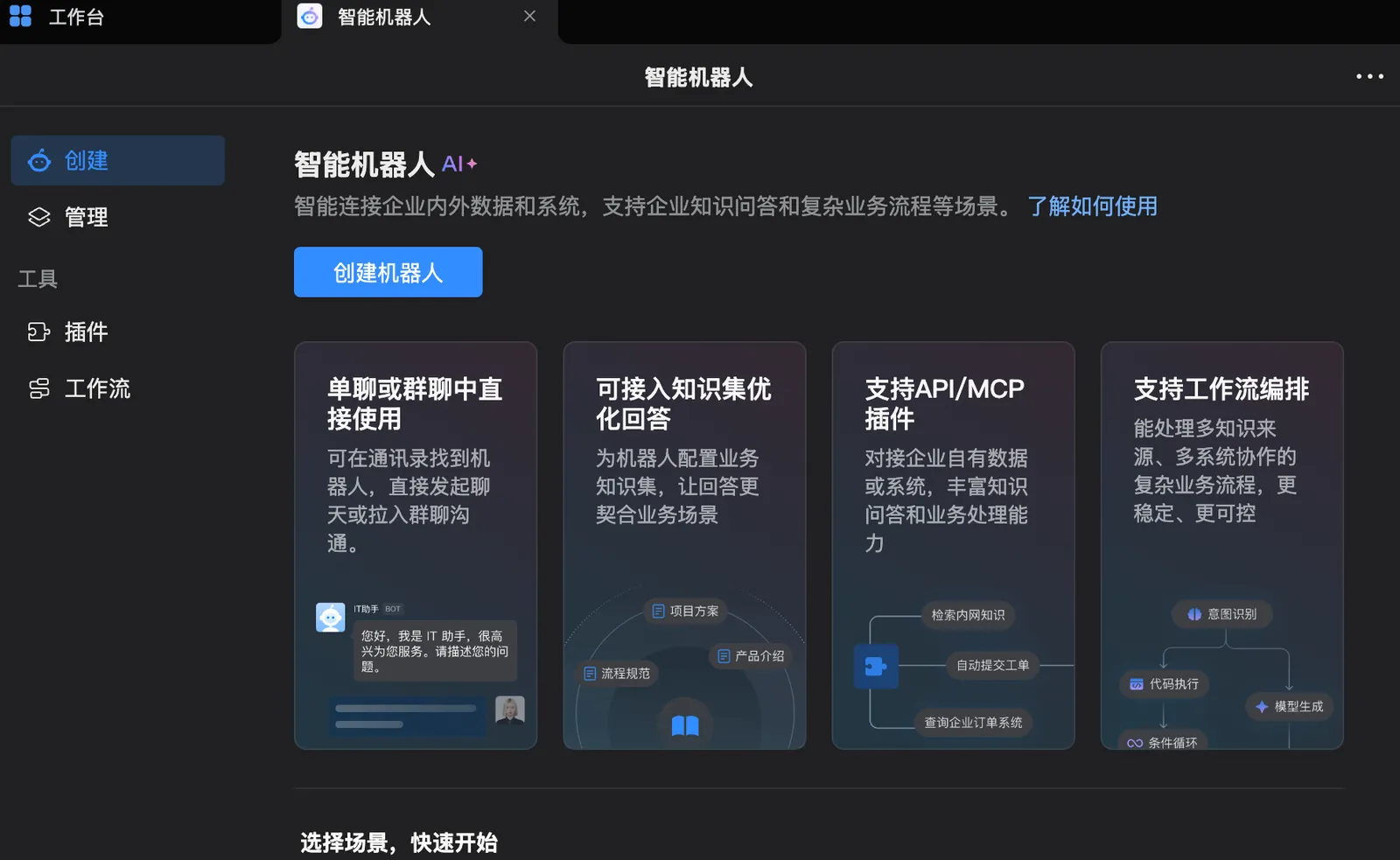
创建机器人
点击“创建机器人”,进入机器人创建流程。
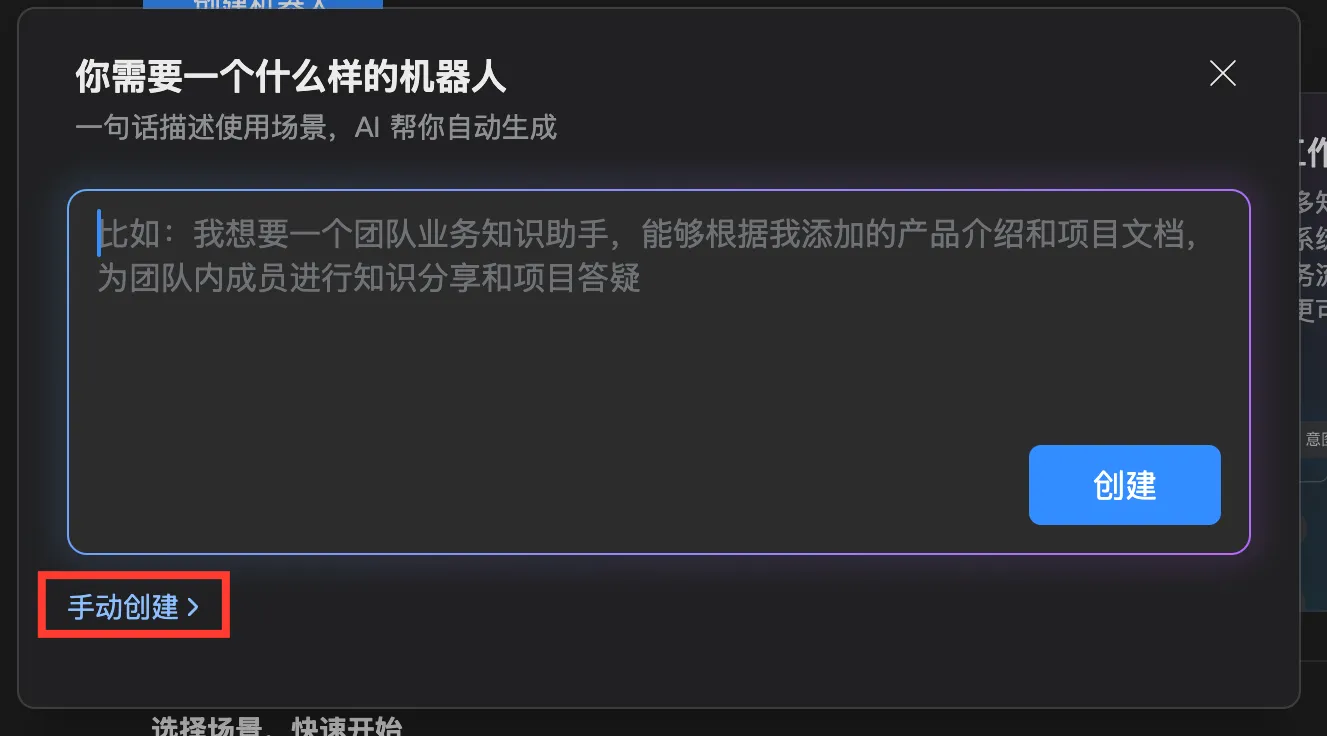
选择“手动创建”。
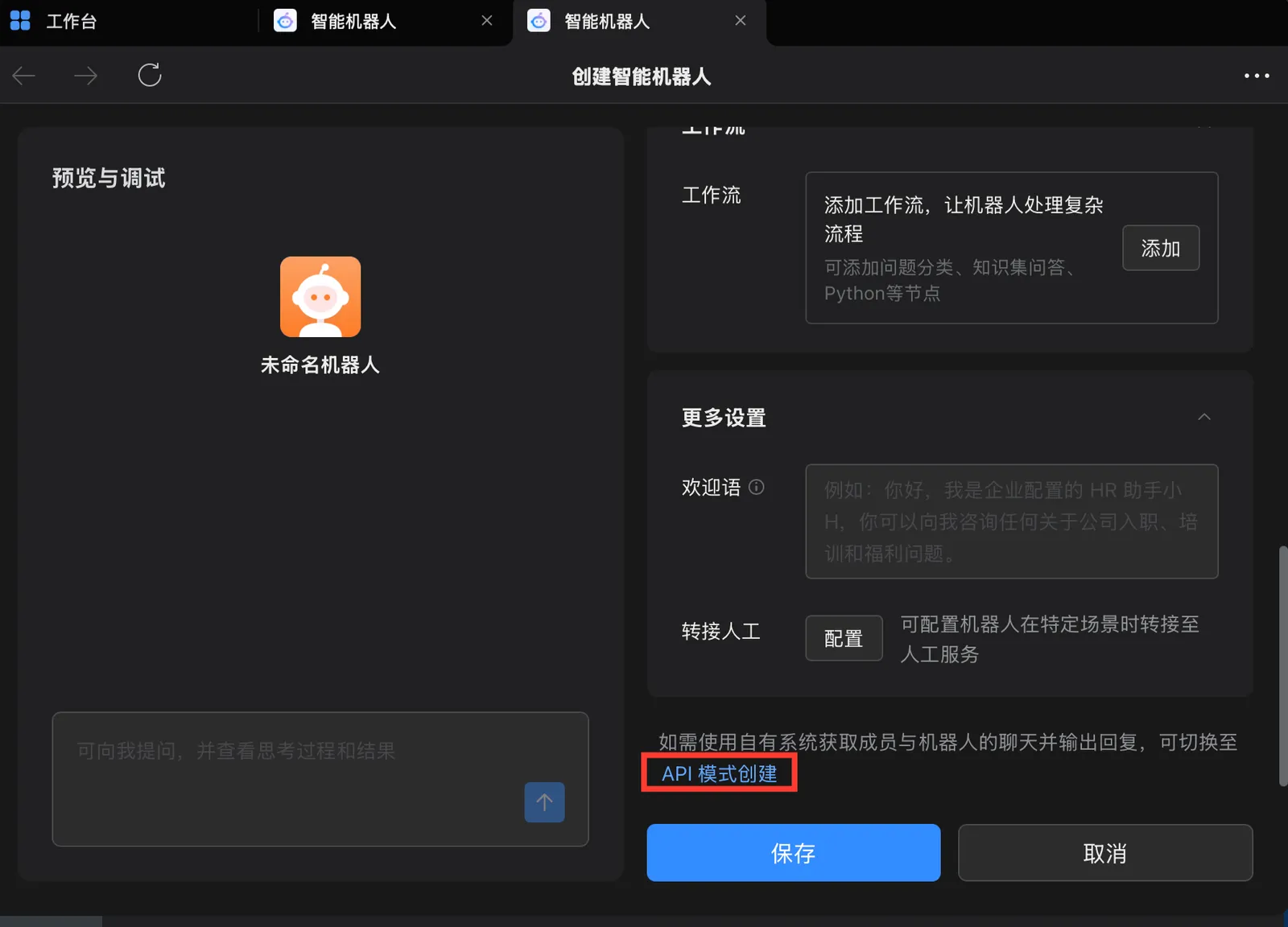
在创建方式中选择底部的“API 模式创建”。API 模式会生成当前机器人接入艾维斯所需的 Bot ID 和 Secret。
配置接入方式和消息权限
接入方式推荐选择“长连接”。按页面要求完成基础配置后,继续配置机器人可接收的消息范围和消息权限。
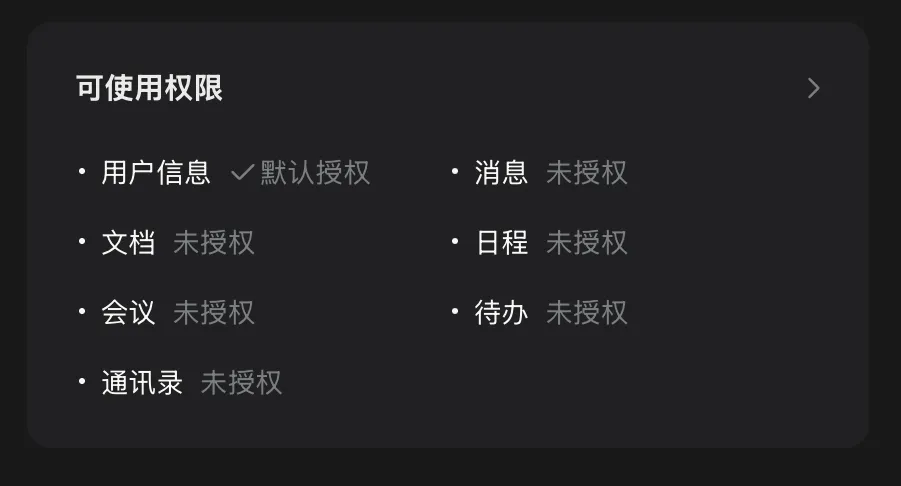
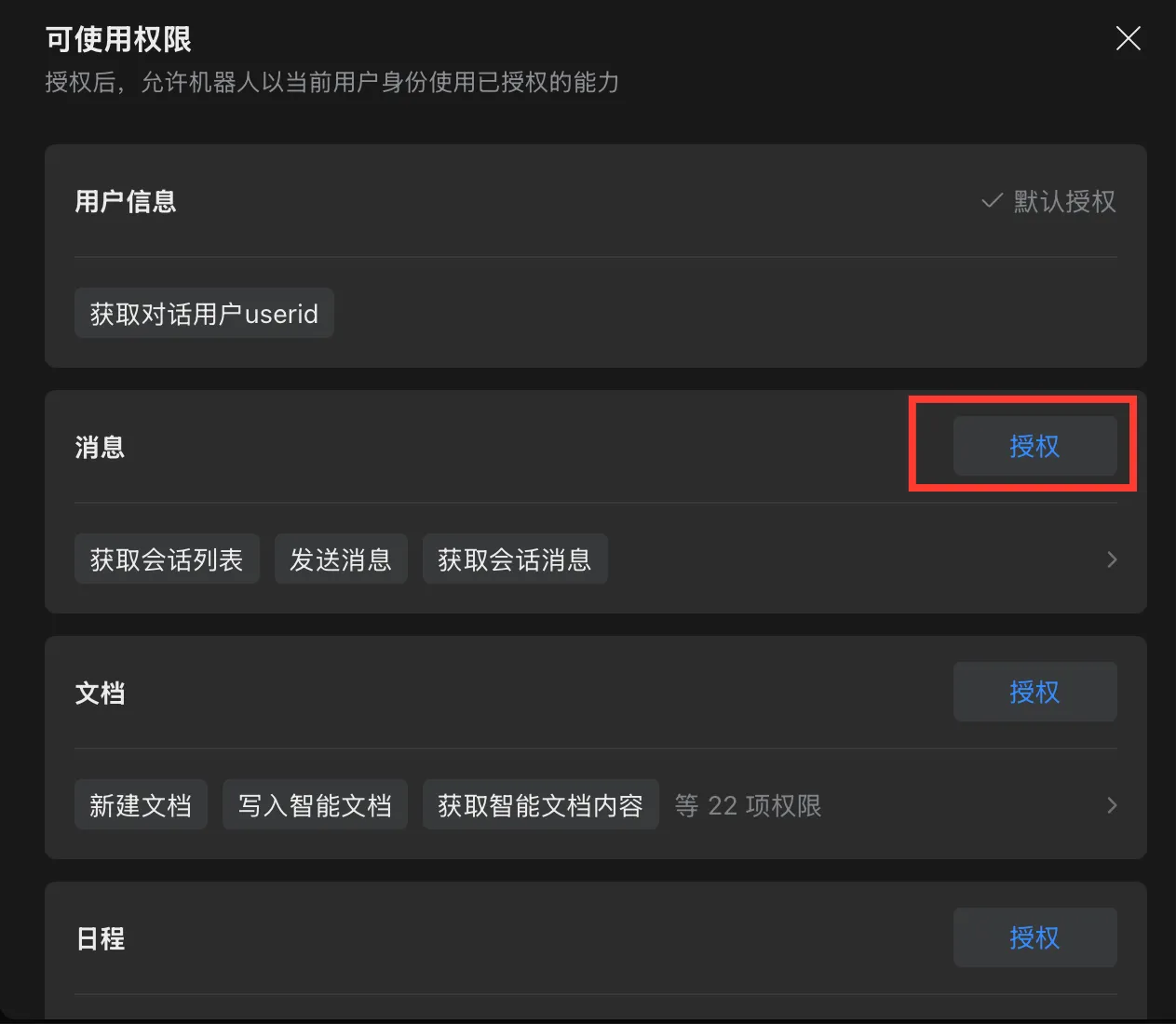
配置消息权限时请注意:
- 只选择机器人实际需要接收的消息类型。
- 如果机器人只用于有限范围的成员或群,不要把可用范围扩大到全企业。
- 权限变更后,需要重新完成企业微信侧保存,并回到艾维斯侧重复测试。
填写 Bot ID 和 Secret
复制企业微信生成的 Bot ID 和 Secret,返回艾维斯机器人配置页面,将其填入对应字段后点击“保存”。
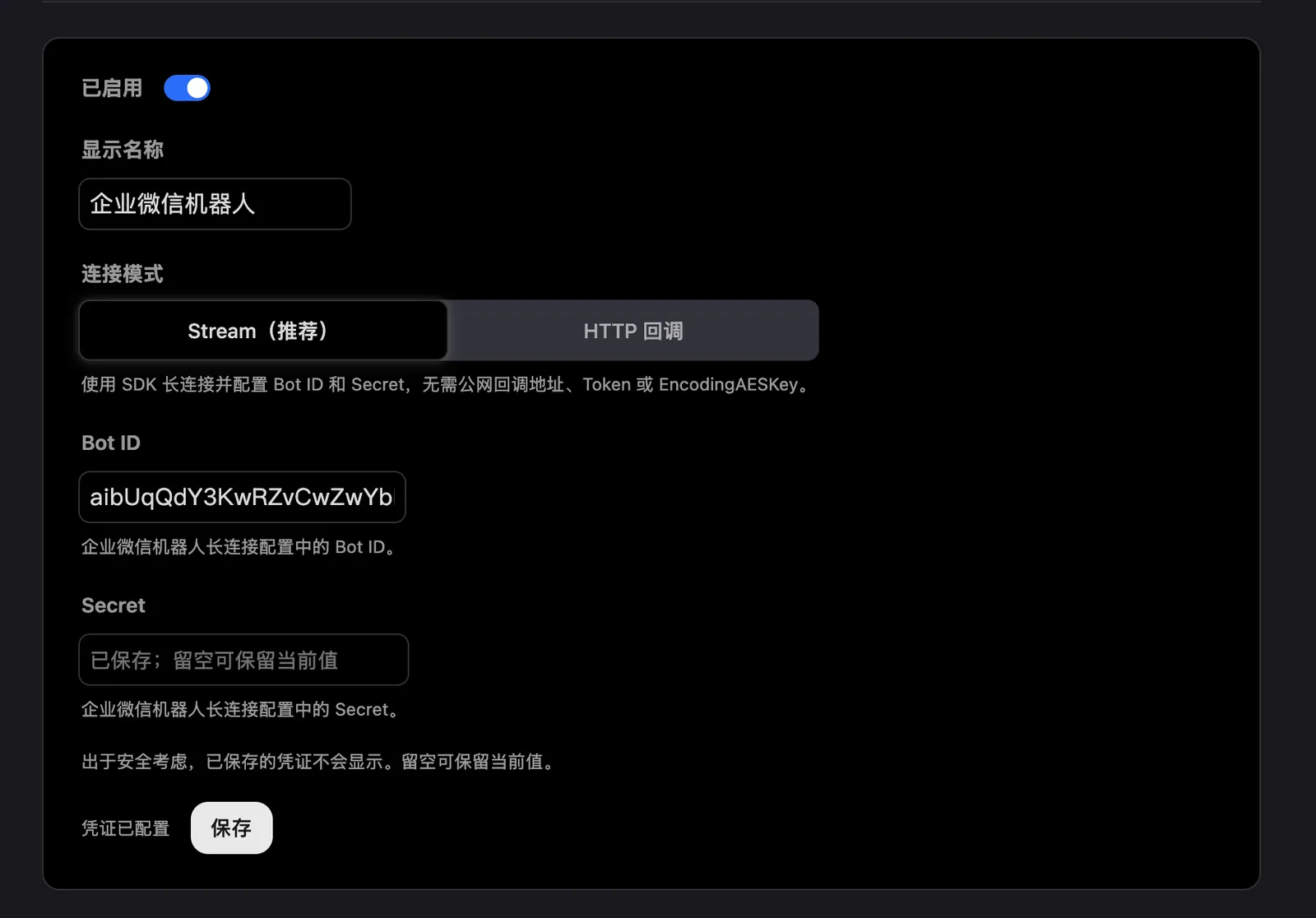
配置时请注意:
Bot ID与Secret必须来自同一个企业微信智能机器人。- 不要把企业 ID、群 ID、成员 ID、机器人名称或管理员账号填入
Bot ID。 - 如果重新生成了
Secret,需要同步更新艾维斯配置;否则机器人可能无法连接或收消息。 - 如果页面提示已保存且没有更换密钥,可以保持密钥字段为空。
测试企业微信机器人
测试前,请先在艾维斯机器人配置页确认:
- 机器人开关为已启用。
Bot ID和Secret已保存。- 企业微信侧已选择 API 模式和长连接接入方式。
- 消息权限和可用范围符合当前测试场景。
- 绑定的 Agent、知识范围和工具范围符合当前测试场景。
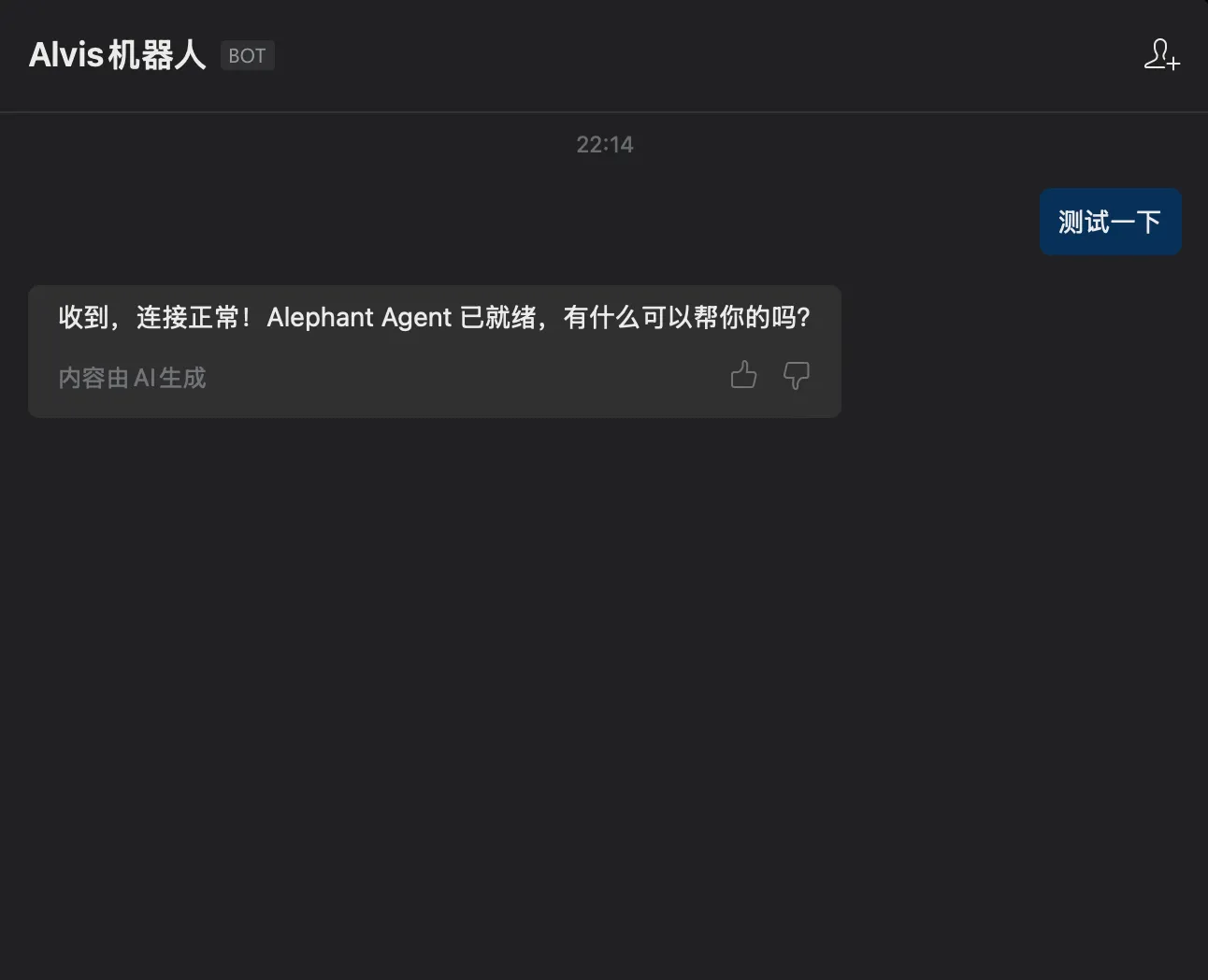
然后打开企业微信中的机器人会话并发送测试消息。配置正确时,机器人应能正常接收消息并返回结果。
验证访问边界
完成基础回复测试后,再验证治理边界:
- 使用授权成员发送一个应当能回答的问题,确认机器人返回正确内容。
- 使用未授权成员、未授权群或无权访问文档集的问题进行测试,确认机器人不会返回敏感数据。
- 在追踪或请求日志中确认来源平台、用户上下文、绑定 Agent、响应结果和错误信息可审计。
- 更换
Secret、消息权限、可用范围或默认 Agent 后,重新保存配置并重复测试。
常见问题排查
安全与维护建议
- 仅在艾维斯配置页保存真实密钥,不把密钥写入文档、截图、工单、聊天记录或代码仓库。
- 密钥疑似泄露时,应在企业微信侧重新生成,并立即同步更新艾维斯配置。
- 权限按最小可用范围申请。只需要消息自动回复时,不要额外开通通讯录、消息归档或管理类权限。
- 机器人长期不用时,先在艾维斯侧关闭机器人,再在企业微信侧收回权限或下线机器人。
- 生产环境建议记录每次权限变更、密钥轮换、接入方式调整和验证结果。